

Usando a API para importação de contatos
Para importar contatos usando a API é preciso utilizar a interface do sistema para gerar um
token de acesso da API e criar uma campanha.
Cumprindo esses requisitos, siga os passos descritos abaixo:
1. Criar lista de campanha
Caso já tenha criado uma lista de campanha pela interface ou até mesmo pela API e já tenha um ID de lista de campanha, siga para o próximo passo.
A lista de campanha agrupa contatos dentro de uma campanha. E pode ser criada tanto pela interface quanto pela API.
Exemplo de chamada:
Exemplo de resposta:
No exemplo acima, é criada uma lista de nome Lista de campanha teste na campanha de
ID 1. No retorno temos o ID 146, atribuído para a lista recém criada e que vamos
utilizar para importar contatos.
2. Importar contatos em uma lista
Essa chamada adiciona contatos a uma lista de contatos. O processamento dessa chamada é feito de forma assíncrona.
Exemplo de chamada:
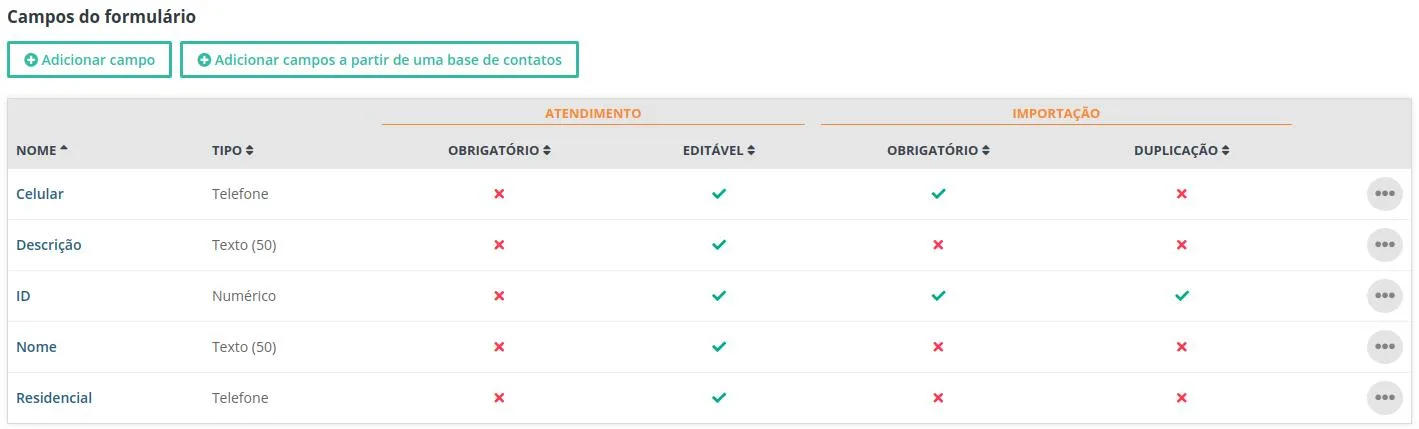
Na chamada, no atributo import_data, deve-se enviar no mínimo os campos obrigatórios do formulário associado à campanha.
O valor da chave é o próprio nome do campo.
A API é case sensitive. Portanto, no atributo import_data os dados tem de estar com as chaves exatamente iguais ao cadastrado no formulário.
Ou seja, se no formulário temos cadastrado o campo ‘NOME’ temos de ter import_data: [{NOME: 'Nome Fictício'}]
No caso de exemplo, apenas os campos ID e Celular são obrigatórios na importação:
Exemplo de resposta:
Como o processamento é feito de forma assíncrona, no retorno da chamada temos o status da importação:
E também um ID do serviço de importação (job) que tratará a importação assíncrona:
Usando o ID (no exemplo, ID 1), é possível consultar o progresso da importação.
Solicitações de importação feitas pela API entram em uma fila de processamento e são feitas assim que possível dependendo da disponibilidade dos serviços de importação. Também é processado apenas uma solicitação por vez e por cliente.
3. Consultar progresso da importação de contatos
Essa chamada retorna a situação da importação. Para usá-la é necessário usar o ID do job de importação obtida no fim do passo 2 acima.
Exemplo de chamada:
Exemplo de resposta:
O campo status pode assumir os seguintes valores:
No caso do exemplo, a solicitação foi completada com sucesso.
4. Baixar arquivo de resultado da importação
Após a conclusão da importação, é possível baixar um arquivo contendo os erros e avisos que ocorreram durante o processamento. Este endpoint retorna o arquivo de resultado nos formatos CSV (padrão) ou JSON.
Este endpoint só está disponível para importações com status 3 (Completada) que possuam erros ou avisos. Importações com 100% de sucesso não geram arquivo de resultado.
Exemplo de chamada (formato CSV):
Exemplo de chamada (formato JSON):
Parâmetros:
Resposta:
A resposta será o download de um arquivo nos formatos:
- CSV: Arquivo de texto delimitado por ponto e vírgula (
;) com os erros/avisos - JSON: Array de objetos JSON com os erros/avisos